
Экспорт проекта в качестве рингтона
- Откройте GarageBand на iPhone, iPad или iPod touch.
- В браузере «Мои песни» нажмите «Обзор» …
- Нажмите кнопку «Поделиться» …
- Введите имя для рингтона, затем нажмите «Экспортировать». …
- Нажмите «Экспортировать».
- По завершении экспорта рингтон можно назначить.
Импорт песни, созданной в GarageBand для iPhone
- Подключите iPhone к компьютеру Mac. Значок подключенного устройства отображается в разделе «Места» в боковом меню окна Finder.
- Выберите значок своего iPhone, нажмите «Файлы», затем выберите GarageBand в списке приложений.
- Перетяните песню в список файлов GarageBand.
Перейдите в меню «Настройки» > «Звуки и тактильные сигналы» > «Рингтоны», а затем прокрутите вверх и нажмите Tone Store. Приобретенные звуки и рингтоны отображаются в верхней части списка звуков. Если у вас новое устройство или если ваши предыдущие покупки не отображаются, нажмите «Загрузить все приобретенные звуки».
Коснитесь «Сохранить», введите название для пользовательского звука, коснитесь «Готово», чтобы закрыть клавиатуру, затем коснитесь «Готово» в правом верхнем углу. При первом сохранении пользовательского звука новая категория «Пользовательский» отображается внизу списка звуков в боковом меню.
Откройте приложение «Часы», перейдите на вкладку «Будильники» и выберите вариант «Править». Нажмите нужный будильник, затем нажмите «Мелодия» и выберите мелодию.
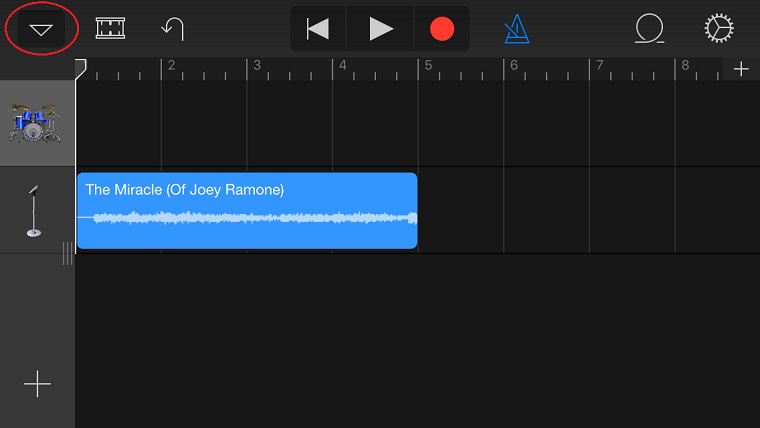

Якщо спершу відкрити GarageBand, нова, пуста пісня створюється автоматично. Можна створювати нові пісні, щоб записувати і аранжувати музику в них. В …