
15 Травня, 2025 0 Comments 1 category
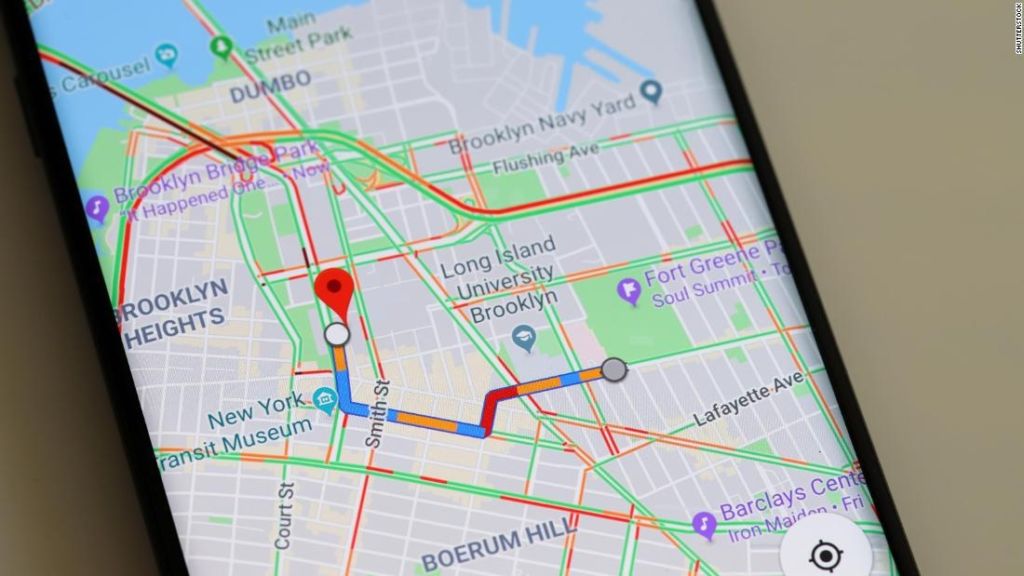
В приложении Google Maps можно построить маршрут, соединяющий до 10 точек:
- Откройте на смартфоне приложение Карты .
- При помощи строки «Поиск» найдите то место, куда вы хотите отправиться.
- Нажмите кнопку «Маршрут» .
- В строке «Откуда» укажите точку старта вашего путешествия.
Как нарисовать линию или фигуру
- Войдите в Мои карты на компьютере.
- Откройте существующую карту или создайте новую. …
- Нажмите на значок …
- Выберите слой и нажмите на точку, с которой начнете рисование. …
- Нарисуйте линию или фигуру, отметив на карте остальные точки. …
- Когда закончите рисовать, нажмите дважды или замкните фигуру.
Этот способ действует только для маршрутов с одним пунктом назначения.
- Откройте приложение "Google Карты" …
- Найдите или выберите нужное место на карте.
- В нижнем левом углу нажмите Маршрут .
- В верхней части экрана нажмите "Ещё" …
- Чтобы изменить дату и время поездки, выберите Отправление или Прибытие.
- Нажмите Сохранить.
Как отправить маршрут на телефон или планшет
- Откройте Google Карты на компьютере.
- Нажмите "Как добраться" .
- Укажите место назначения.
- Выберите маршрут.
- Нажмите "Отправить на телефон" .
- Выберите устройство или адрес электронной почты, куда будет отправлен маршрут.
Как начертить путь или многоугольник
- Откройте приложение "Google Планета Земля".
- Выберите место на карте.
- Нажмите кнопку "Добавить путь" или многоугольник над картой.
- Чтобы начертить линию или фигуру, нажмите на начальную точку и, не отпуская, подведите курсор к конечной точке.
- Нажмите на конечную точку.
- Нажмите Готово.

Важливо. Щоб прокласти маршрут у Перегляді вулиць, натисніть значок . Після цього введіть пункти відправлення та призначення. 1. На комп’ютері під потрібним маршрутом натисніть Деталі. 2. Щоб отримати докладніші вказівки, натисніть значок . 3. Наведіть курсор на крок …
Category: Українцям