
Отже, Wi-Fi адаптер для ноутбука краще вибирати зовнішній. Хоча б через те, що внутрішній буде дуже складно підключити. Для ПК можна вибрати як внутрішню модель, якщо є місце і вільні слоти, так і зовнішню. Єдине, якщо вирішили брати внутрішній адаптер, радимо встановлювати його не самостійно, а за допомогою фахівця.
Клацніть піктограму Мережа в області сповіщень, а потім виберіть піктограму > поруч із швидким настроюванням Wi-Fi, щоб переглянути список доступних мереж. Виберіть мережу, до якої потрібно підключитися, а потім натисніть кнопку Підключення. Введіть ключ безпеки (його часто називають паролем).
Клацніть піктограму [Мережа] на панелі завдань ①, потім виберіть для керування з'єднаннями Wi-Fi②. Виберіть потрібну мережу Wi-Fi, а потім виберіть [Підключити]③. Якщо ви виберете Підключатися автоматично, ваш комп'ютер автоматично підключатиметься до нього, коли ваш комп'ютер перебуває під зоною покриття Wi-Fi.
Wi-fi-адаптер в ноутбуці дозволяє користуватися мережею в будь-кому місці приміщення у межах досяжності сигналу. Але у приватних будинках чи квартирах великої площі потужності деяких маршрутизаторів недостатньо для високошвидкісної роздачі у кожен куточок.
Для цього натисніть кнопку Пуск > Настройки > Мережа & Інтернету > Wi-Fi .
Для підключення до мережі Інтернет за технологією ADSL необхідний модем або сплітер. Підключення за технологією FTTB – не вимагає установки додаткового обладнання (можливе використання Wi-Fi роутера для організації Wi-Fi в приміщенні, за бажанням абонента). За технологією FTTH – достатньо медіаконвертора.
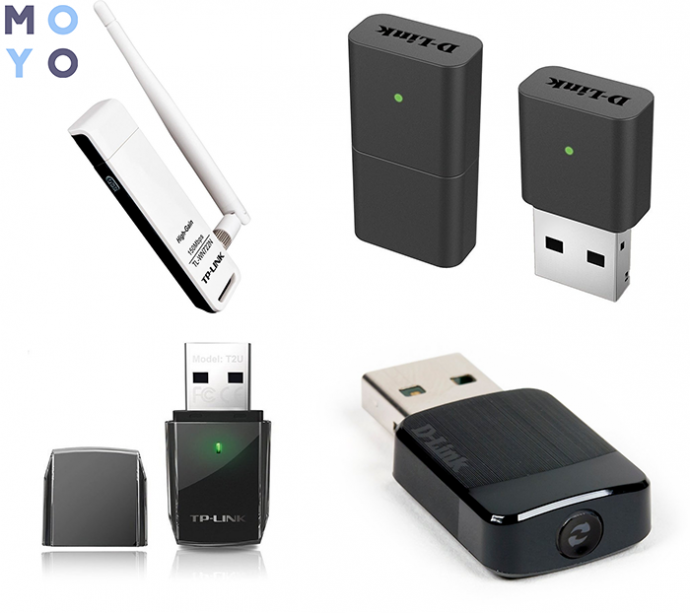
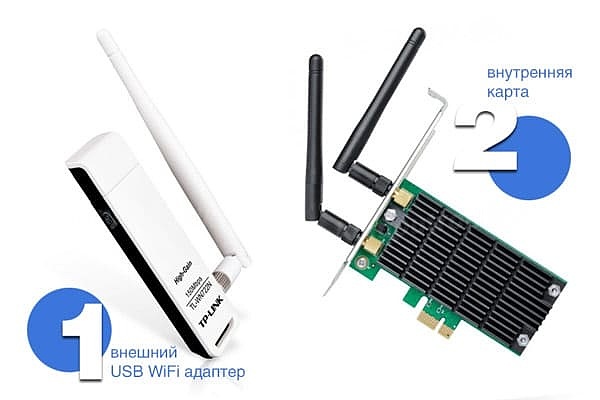
Перш ніж перейти до вибору WiFi адаптера для ноутбука або настільного комп’ютера, ми повинні звернути увагу на деякі важливі аспекти. Мережевий адаптер USB відрізняється по дизайну і специфікації від внутрішнього WiFi модуля, хоча і виконує одні й ті ж функції. Якщо коротко, то: …